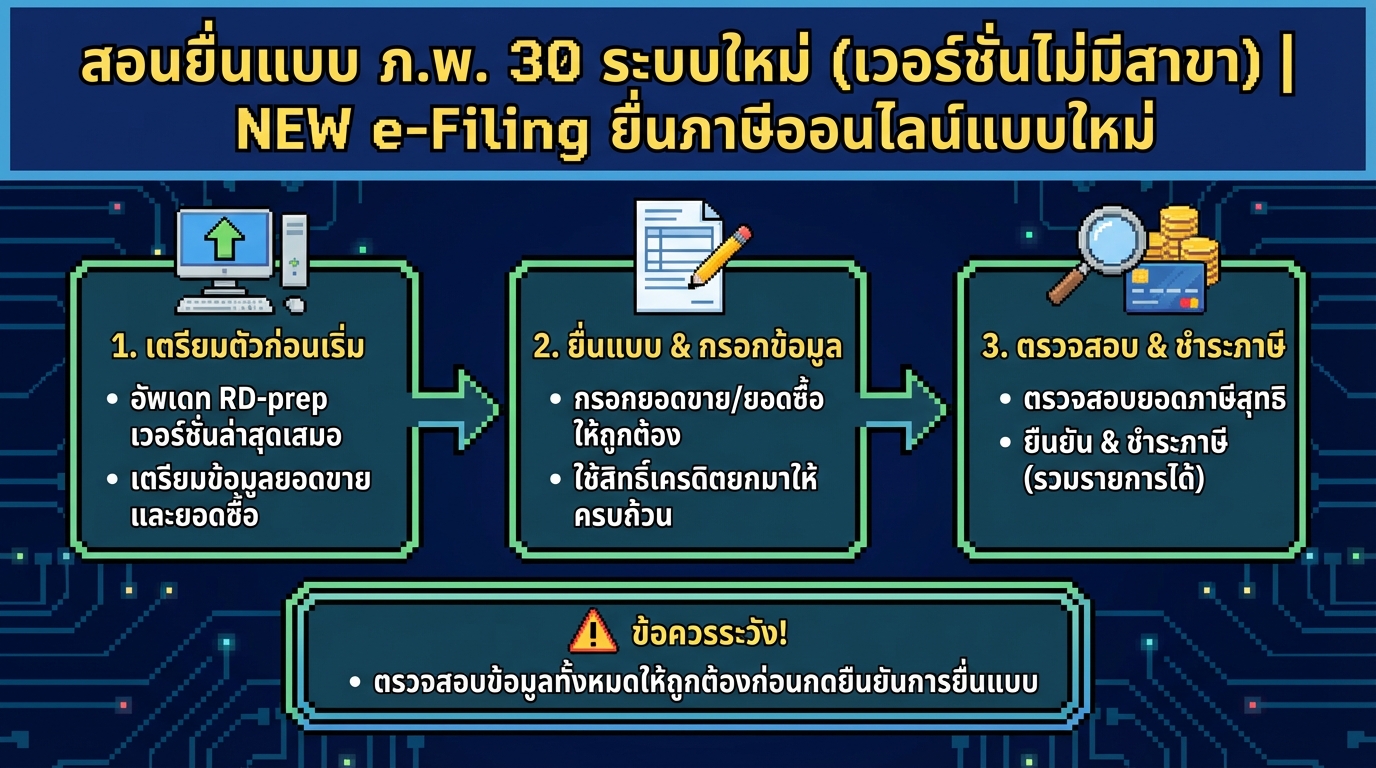
สอนยื่นแบบ ภ.พ. 30 ระบบใหม่ (เวอร์ชั่นไม่มีสาขา) | NEW e-Filing ยื่นภาษีออนไลน์แบบใหม่ EP.07
การยื่นแบบภาษีมูลค่าเพิ่ม (ภ.พ. 30) เป็นหน้าที่สำคัญสำหรับผู้ประกอบการที่จดทะเบียนภาษีมูลค่าเพิ่ม (VAT) การยื่นแบบ ภ.พ. 30 ในระบบ e-Filing รูปแบบใหม่มีความสะดวกและรวดเร็วมากขึ้น อย่างไรก็ตาม หลายคนอาจยังไม่คุ้นเคยกับระบบใหม่นี้ บทความนี้จะมาแนะนำวิธีการยื่นแบบ ภ.พ. 30 ผ่านระบบ e-Filing ฉบับสมบูรณ์ พร้อมขั้นตอนการเตรียมตัว การกรอกข้อมูล การตรวจสอบ และการชำระภาษี เพื่อให้คุณสามารถยื่นภาษีได้อย่างถูกต้องและง่ายดาย
การเตรียมตัวก่อนยื่น ภ.พ. 30
ก่อนที่คุณจะเริ่มยื่นแบบ ภ.พ. 30 ผ่านระบบ e-Filing สิ่งสำคัญคือการเตรียมตัวให้พร้อม เพื่อให้กระบวนการยื่นภาษีเป็นไปอย่างราบรื่นและไม่เกิดข้อผิดพลาด
การอัพเดทโปรแกรม RD-prep
โปรแกรม RD-prep เป็นโปรแกรมที่ใช้ในการเตรียมข้อมูลก่อนยื่นแบบภาษีผ่านระบบ e-Filing ดังนั้น คุณต้องตรวจสอบให้แน่ใจว่าได้ทำการอัพเดทโปรแกรม RD-prep เป็นเวอร์ชั่นล่าสุดอยู่เสมอ การอัพเดทโปรแกรมจะช่วยให้คุณสามารถใช้งานระบบได้อย่างมีประสิทธิภาพและรองรับการเปลี่ยนแปลงต่างๆ ที่เกิดขึ้น
รออัพเดทโปรแกรมใบแนบ ภ.พ.30 (สำหรับยื่นรวม)
สำหรับผู้ประกอบการที่มีการยื่นแบบ ภ.พ. 30 แบบรวมรายการ (มีหลายสาขา) อาจจะต้องรอการอัพเดทโปรแกรมใบแนบ ภ.พ. 30 เพิ่มเติมจากกรมสรรพากร เพื่อให้สามารถยื่นแบบได้อย่างถูกต้องตามระบบใหม่ หากคุณมีการยื่นแบบรวมรายการ ควรติดตามข่าวสารและรอการอัพเดทโปรแกรมจากกรมสรรพากร
ขั้นตอนการยื่นแบบ ภ.พ. 30 ผ่าน e-Filing
เมื่อคุณเตรียมตัวพร้อมแล้ว ต่อไปนี้คือขั้นตอนการยื่นแบบ ภ.พ. 30 ผ่านระบบ e-Filing
การเข้าสู่ระบบ e-Filing
เริ่มต้นด้วยการเข้าสู่ระบบ e-Filing ของกรมสรรพากร โดยใช้ Username และ Password ที่คุณได้ลงทะเบียนไว้
การเลือกเมนูภาษีมูลค่าเพิ่ม
เมื่อเข้าสู่ระบบแล้ว ให้เลือกเมนู “ภาษีมูลค่าเพิ่ม” เพื่อเข้าสู่หน้าจอการยื่นแบบ ภ.พ. 30
คลิก ‘ยื่นแบบ’
ในหน้าจอภาษีมูลค่าเพิ่ม จะมีปุ่ม “ยื่นแบบ” ให้คุณคลิกเพื่อเริ่มต้นกระบวนการยื่นแบบ
เลือกเดือนภาษี
ระบบจะให้คุณเลือกเดือนภาษีที่คุณต้องการยื่นแบบ ภ.พ. 30
เลือกประเภทการยื่นแบบ (แยกยื่น)
เลือกประเภทการยื่นแบบให้ถูกต้อง ในกรณีนี้คือ “แยกยื่น” สำหรับผู้ประกอบการที่ไม่มีการยื่นแบบรวมรายการ
การกรอกข้อมูลในแบบ ภ.พ. 30
หลังจากเลือกประเภทการยื่นแบบแล้ว คุณจะต้องกรอกข้อมูลต่างๆ ลงในแบบ ภ.พ. 30 ให้ถูกต้อง
การกรอกยอดขาย
กรอกยอดขายทั้งหมดของคุณในช่วงเดือนภาษีที่เกี่ยวข้อง รวมถึงยอดขายที่เสียภาษีในอัตรา 0% และยอดขายที่ได้รับยกเว้น
การกรอกยอดซื้อ
กรอกยอดซื้อสินค้าและบริการทั้งหมดที่คุณได้ซื้อในช่วงเดือนภาษี
ระบบคำนวณภาษี
ระบบจะทำการคำนวณภาษีมูลค่าเพิ่มที่คุณต้องชำระหรือได้รับคืนโดยอัตโนมัติ
ตรวจสอบยอดภาษีที่ต้องชำระ
ตรวจสอบยอดภาษีที่ระบบคำนวณให้ถูกต้องตรงกับข้อมูลที่คุณได้กรอก
ใช้เครดิตยกมา (ถ้ามี)
หากคุณมีเครดิตภาษีที่สามารถนำมาใช้ได้ ให้กรอกข้อมูลในช่อง “เครดิตยกมา” เพื่อนำมาหักออกจากภาษีที่ต้องชำระ
การตรวจสอบและยืนยันการยื่นแบบ
หลังจากกรอกข้อมูลครบถ้วนแล้ว คุณจะต้องตรวจสอบความถูกต้องของข้อมูลและยืนยันการยื่นแบบ
บันทึกร่างแบบ (ถ้าต้องการ)
หากคุณต้องการบันทึกแบบร่างไว้ก่อนเพื่อตรวจสอบเพิ่มเติมหรือดำเนินการในภายหลัง คุณสามารถเลือก “บันทึกร่างแบบ”
พิมพ์แบบ (ถ้าต้องการ)
คุณสามารถพิมพ์แบบ ภ.พ. 30 ที่กรอกข้อมูลแล้ว เพื่อใช้ในการตรวจสอบหรือเก็บไว้เป็นหลักฐาน
ตรวจสอบข้อมูลอีกครั้ง
ตรวจสอบข้อมูลทั้งหมดที่คุณได้กรอกอีกครั้ง เพื่อให้แน่ใจว่าถูกต้องครบถ้วน
กด ‘ตกลงยื่นแบบ’
เมื่อตรวจสอบข้อมูลเรียบร้อยแล้ว ให้คลิกปุ่ม “ตกลงยื่นแบบ” เพื่อยืนยันการยื่นแบบ
เซฟแบบ (ถ้าต้องการ)
หลังจากยืนยันการยื่นแบบแล้ว คุณสามารถเลือก “เซฟแบบ” เพื่อเก็บไฟล์แบบ ภ.พ. 30 ไว้ในเครื่องคอมพิวเตอร์ของคุณ
พิมพ์แบบ (ถ้าต้องการ)
คุณสามารถพิมพ์แบบ ภ.พ. 30 ที่ได้ทำการยื่นแล้ว เพื่อเก็บไว้เป็นหลักฐาน
กดยืนยันการยื่นแบบ
กดยืนยันการยื่นแบบอีกครั้ง เพื่อให้ระบบทำการประมวลผลและส่งข้อมูลไปยังกรมสรรพากร
การชำระภาษี ภ.พ. 30
หลังจากยืนยันการยื่นแบบแล้ว คุณจะต้องชำระภาษี ภ.พ. 30 ที่คุณต้องชำระ
เลือกชำระภาษี
เลือก “ชำระภาษี” เพื่อเข้าสู่ขั้นตอนการชำระเงิน
เลือกชำระเศษของบาทหรือไม่
ระบบ e-Filing มีตัวเลือกให้คุณเลือกว่าต้องการชำระเศษของบาทหรือไม่ หากคุณต้องการชำระเศษของบาท ให้เลือกตัวเลือกนั้น
เลือกช่องทางการชำระ
เลือกช่องทางการชำระเงินที่คุณสะดวก เช่น การชำระผ่านธนาคาร, บัตรเครดิต, หรือช่องทางอื่นๆ ที่ระบบรองรับ
ชำระภาษีแบบรวมรายการ (ถ้ามีหลายแบบ)
หากคุณมีแบบ ภ.พ. 30 หลายแบบที่ต้องชำระ คุณสามารถเลือกชำระภาษีแบบรวมรายการได้ เพื่อความสะดวกและรวดเร็ว
ข้อควรระวังในการยื่น ภ.พ. 30 ระบบใหม่
การยื่นแบบ ภ.พ. 30 ในระบบ e-Filing รูปแบบใหม่ มีข้อควรระวังบางประการที่คุณควรทราบ
การกรอกข้อมูลที่ไม่เหมือนเดิม
รูปแบบการกรอกข้อมูลในระบบ e-Filing ใหม่ อาจแตกต่างจากระบบเดิมที่คุณเคยใช้ ดังนั้น ควรทำความเข้าใจวิธีการกรอกข้อมูลให้ถูกต้อง
ตรวจสอบตัวเลขให้ละเอียด
ตรวจสอบตัวเลขต่างๆ ที่คุณกรอกให้ละเอียด เพื่อป้องกันข้อผิดพลาดที่อาจเกิดขึ้น
การใช้เครดิตยกมา
หากคุณมีเครดิตยกมา อย่าลืมกรอกข้อมูลในช่อง “เครดิตยกมา” เพื่อใช้สิทธิ์
การกรอกยอดขายและยอดซื้อพร้อมกัน
ระบบ e-Filing ใหม่จะให้คุณกรอกยอดขายและยอดซื้อพร้อมกันในหน้าเดียว ดังนั้น ควรเตรียมข้อมูลให้พร้อมก่อนเริ่มกรอก
สามารถเซฟแบบร่างไว้ได้
คุณสามารถบันทึกแบบร่างไว้ได้ หากยังไม่พร้อมที่จะยื่นแบบในทันที
การยื่นแบบ ภ.พ. 30 ผ่านระบบ e-Filing รูปแบบใหม่ ไม่ใช่เรื่องยากอย่างที่คิด เพียงแค่คุณทำความเข้าใจขั้นตอนต่างๆ และเตรียมตัวให้พร้อม คุณก็สามารถยื่นภาษีได้อย่างถูกต้องและมีประสิทธิภาพ
สรุป
- อัพเดท RD-prep เวอร์ชั่นล่าสุดเสมอ
- กรอกข้อมูลยอดขายและยอดซื้อให้ถูกต้อง
- ตรวจสอบยอดภาษีที่ต้องชำระ
- ใช้สิทธิ์เครดิตยกมาให้ถูกต้อง
- สามารถชำระภาษีแบบรวมรายการได้
หวังว่าคู่มือฉบับสมบูรณ์นี้จะเป็นประโยชน์สำหรับคุณในการยื่นแบบ ภ.พ. 30 ผ่านระบบ e-Filing
คำแนะนำเพิ่มเติม
หากคุณมีข้อสงสัยหรือต้องการคำแนะนำเพิ่มเติมเกี่ยวกับการยื่นภาษี ภ.พ. 30 หรือเรื่องอื่นๆ เกี่ยวกับการเงิน
ปรึกษาการเงินฟรีกับผู้เชี่ยวชาญ คลิกเพื่อแอดไลน์
👉 คลิกที่นี่เพื่อแอดไลน์
แอดไลน์เพื่อรับสูตรการเงินดี ๆ ก่อนใคร 👇

Leave a Reply