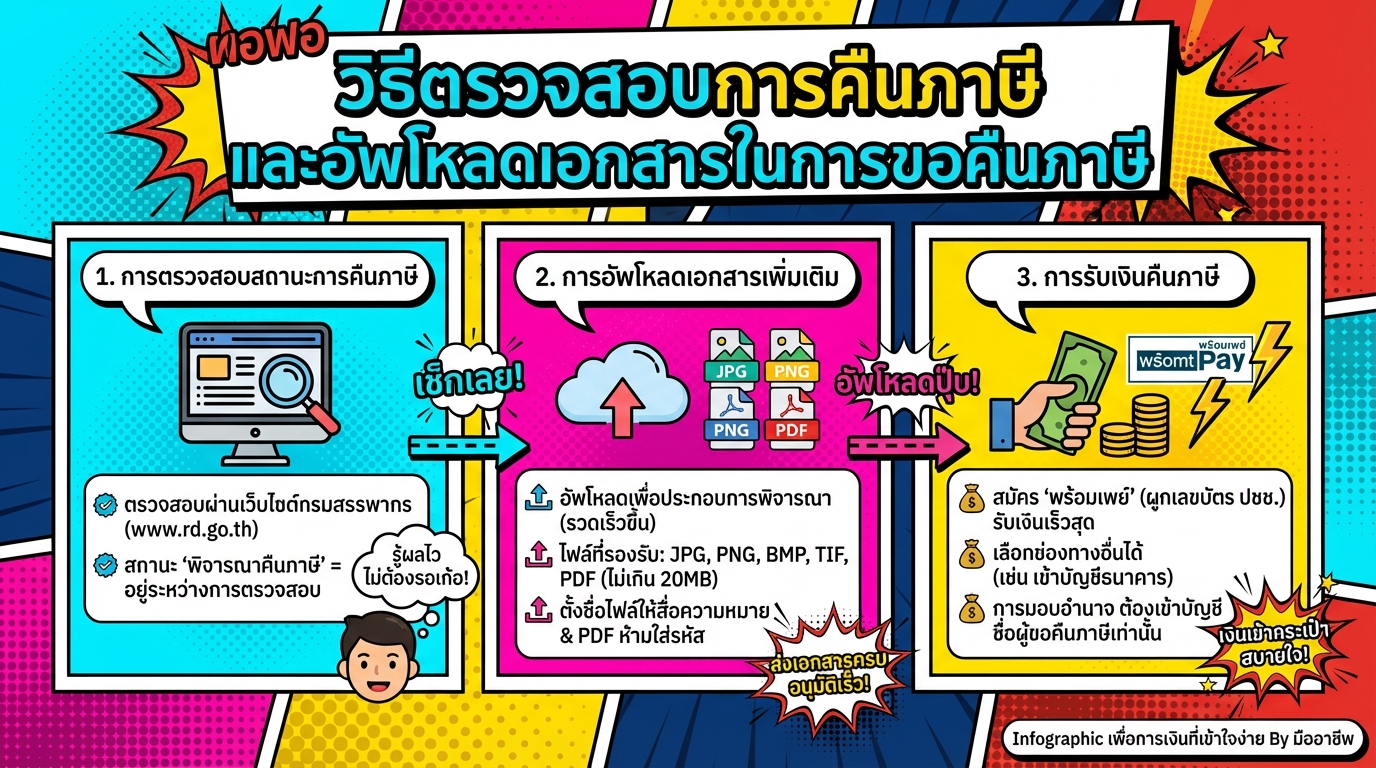
วิธีตรวจสอบการคืนภาษี และอัพโหลดเอกสารในการขอคืนภาษี
การยื่นภาษีเป็นหน้าที่สำคัญของพลเมืองทุกคน และเมื่อเรายื่นแบบแสดงรายการภาษีเงินได้บุคคลธรรมดา (ภ.ง.ด.90/91) ไปแล้ว หลายคนก็มักจะรอคอยการคืนภาษี ซึ่งเป็นเงินที่เราจ่ายเกินไปในระหว่างปีภาษีนั้นๆ บทความนี้จะมาแนะนำวิธีการตรวจสอบสถานะการคืนภาษี พร้อมทั้งขั้นตอนการอัพโหลดเอกสารเพิ่มเติมหากจำเป็น เพื่อให้การขอคืนภาษีของคุณเป็นไปอย่างราบรื่นและรวดเร็วที่สุด
การตรวจสอบสถานะการคืนภาษี
การตรวจสอบสถานะการคืนภาษีเป็นสิ่งสำคัญ เพื่อให้ทราบว่าแบบแสดงรายการภาษีของเราได้รับการดำเนินการไปถึงขั้นตอนไหนแล้ว และคาดว่าจะได้รับเงินคืนเมื่อไหร่
การอัพโหลดเอกสารเพิ่มเติม
ในบางกรณี กรมสรรพากรอาจต้องการเอกสารเพิ่มเติมเพื่อประกอบการพิจารณาคืนภาษี การอัพโหลดเอกสารที่ถูกต้องและครบถ้วนจะช่วยให้กระบวนการพิจารณาเป็นไปอย่างรวดเร็ว
การรับเงินคืนภาษี
เมื่อการตรวจสอบและพิจารณาเสร็จสิ้นแล้ว ขั้นตอนสุดท้ายคือการรับเงินคืนภาษี ซึ่งมีช่องทางให้เลือกหลากหลาย เพื่อความสะดวกของผู้เสียภาษี
ขั้นตอนการตรวจสอบสถานะการคืนภาษี
การตรวจสอบสถานะการคืนภาษีทำได้ง่ายๆ ผ่านเว็บไซต์ของกรมสรรพากร
- เข้าสู่เว็บไซต์กรมสรรพากร: เปิดเว็บไซต์ www.rd.go.th
- เลือกบริการสอบถามข้อมูลการขอคืนภาษี: คลิกที่เมนู “สอบถามการคืนภาษี”
- กรอกข้อมูลส่วนตัว: ใส่เลขประจำตัวผู้เสียภาษี และชื่อ-นามสกุล (ไม่ต้องใส่คำนำหน้า)
- ตรวจสอบสถานะการขอคืนภาษี: ระบบจะแสดงสถานะการยื่นแบบและขั้นตอนการดำเนินการ
สถานะการขอคืนภาษี
เมื่อตรวจสอบสถานะการขอคืนภาษี จะมีสถานะต่างๆ ที่แสดงถึงความคืบหน้าในการดำเนินการ
- ยื่นแบบภาษี: แสดงว่าแบบแสดงรายการภาษีได้ถูกส่งเข้าระบบเรียบร้อยแล้ว
- นำเข้าข้อมูล: ข้อมูลกำลังถูกนำเข้าสู่ระบบเพื่อประมวลผล
- พิจารณาคืนภาษี: อยู่ระหว่างการตรวจสอบข้อมูลและเอกสารเพิ่มเติม (หากมี) สถานะนี้อาจต้องใช้เวลาในการตรวจสอบ
- ส่งคืนภาษี: แสดงว่ากรมสรรพากรได้อนุมัติการคืนภาษีแล้ว
- ได้รับคืนภาษี: ได้รับเงินคืนภาษีเรียบร้อยแล้ว
การอัพโหลดเอกสารเพิ่มเติม
หากกรมสรรพากรต้องการเอกสารเพิ่มเติม คุณสามารถอัพโหลดเอกสารผ่านระบบออนไลน์ได้
- เข้าสู่ระบบอัพโหลดเอกสาร: เข้าสู่ระบบตามคำแนะนำของกรมสรรพากร
- เลือกไฟล์ที่ต้องการอัพโหลด: เลือกไฟล์เอกสารที่เกี่ยวข้อง
- อัพโหลดเอกสาร: อัพโหลดไฟล์ตามขั้นตอนที่ระบบกำหนด
ไฟล์ที่รองรับในการอัพโหลด
ระบบรองรับไฟล์หลายประเภท เพื่อความสะดวกในการอัพโหลดเอกสาร
- JPG
- PNG
- BMP
- TIF
- PDF (ขนาดไม่เกิน 20 MB)
คำแนะนำในการตั้งชื่อไฟล์
การตั้งชื่อไฟล์ที่ดีจะช่วยให้การตรวจสอบเอกสารเป็นไปอย่างรวดเร็วและง่ายดาย
- ตั้งชื่อไฟล์ให้สื่อถึงประเภทของเอกสาร
- ตัวอย่าง: “ใบรับรองการลดหย่อนบุตร”, “ใบเสร็จค่ารักษาพยาบาล”
การสมัครพร้อมเพย์
การสมัครพร้อมเพย์เป็นวิธีที่ช่วยให้ได้รับเงินคืนภาษีได้รวดเร็วขึ้น
- ผูกบัญชีธนาคารกับเลขประจำตัวประชาชน
- เมื่อกรมสรรพากรอนุมัติการคืนภาษี เงินจะถูกโอนเข้าบัญชีพร้อมเพย์โดยอัตโนมัติ
ช่องทางการรับเงินคืนภาษี
กรมสรรพากรมีช่องทางการรับเงินคืนภาษีให้เลือกหลากหลาย
- พร้อมเพย์
- บัญชีธนาคาร
- เช็ค (สำหรับบางกรณี เช่น ชาวต่างชาติ หรือนิติบุคคลบางประเภท)
การมอบอำนาจ
หากไม่สามารถดำเนินการด้วยตนเอง สามารถมอบอำนาจให้ผู้อื่นดำเนินการแทนได้
- การรับเงินคืนภาษีต้องเข้าบัญชีชื่อผู้ขอคืนภาษีเท่านั้น
การคืนภาษีสำหรับชาวต่างชาติ
ชาวต่างชาติและนิติบุคคลบางประเภทอาจได้รับเงินคืนภาษีเป็นเช็ค
- ตรวจสอบรายละเอียดและเงื่อนไขเพิ่มเติมจากกรมสรรพากร
การตรวจสอบสถานะการคืนภาษี
การตรวจสอบสถานะการคืนภาษีเป็นขั้นตอนสำคัญหลังจากที่เราได้ยื่นแบบแสดงรายการภาษีไปแล้ว การตรวจสอบนี้จะช่วยให้เราทราบว่าแบบของเราได้รับการดำเนินการไปถึงขั้นตอนไหนแล้ว และคาดว่าจะได้รับเงินคืนเมื่อไหร่ ซึ่งการตรวจสอบสถานะสามารถทำได้ง่ายๆ ผ่านเว็บไซต์ของกรมสรรพากร
เข้าสู่เว็บไซต์กรมสรรพากร
เริ่มต้นด้วยการเข้าสู่เว็บไซต์ของกรมสรรพากร โดยพิมพ์ www.rd.go.th ในช่อง URL ของเว็บเบราว์เซอร์
เลือกปีภาษี
เมื่อเข้าสู่เว็บไซต์แล้ว ให้มองหาเมนูหรือลิงก์ที่เกี่ยวข้องกับการตรวจสอบการคืนภาษี จากนั้นเลือกปีภาษีที่คุณต้องการตรวจสอบ เช่น ปี 2566 หรือปีอื่นๆ ที่คุณได้ยื่นแบบ
กรอกข้อมูลส่วนตัว
ระบบจะให้กรอกข้อมูลส่วนตัวเพื่อยืนยันตัวตน ข้อมูลที่ต้องกรอกโดยทั่วไปคือ เลขประจำตัวผู้เสียภาษี และชื่อ-นามสกุล ในการกรอกชื่อ-นามสกุล ไม่จำเป็นต้องใส่คำนำหน้าชื่อ
ตรวจสอบสถานะการขอคืนภาษี
หลังจากกรอกข้อมูลครบถ้วนแล้ว ระบบจะแสดงสถานะการขอคืนภาษีของคุณ ซึ่งจะแสดงให้เห็นว่าแบบแสดงรายการภาษีของคุณอยู่ในขั้นตอนใด เช่น ยื่นแบบแล้ว อยู่ระหว่างการพิจารณา หรือส่งคืนภาษีแล้ว
สถานะการขอคืนภาษี
เมื่อตรวจสอบสถานะการขอคืนภาษี คุณจะเห็นสถานะต่างๆ ที่แสดงถึงความคืบหน้าในการดำเนินการ แต่ละสถานะมีความหมายดังนี้
ยื่นแบบภาษี
สถานะ “ยื่นแบบภาษี” หมายความว่า แบบแสดงรายการภาษีของคุณได้ถูกส่งเข้าระบบของกรมสรรพากรเรียบร้อยแล้ว ขั้นตอนต่อไปคือการนำเข้าข้อมูล
นำเข้าข้อมูล
สถานะ “นำเข้าข้อมูล” หมายถึง ข้อมูลจากแบบแสดงรายการภาษีของคุณกำลังถูกนำเข้าสู่ระบบเพื่อประมวลผล
พิจารณาคืนภาษี
สถานะ “พิจารณาคืนภาษี” หมายความว่า แบบแสดงรายการภาษีของคุณกำลังอยู่ในระหว่างการตรวจสอบ กรมสรรพากรอาจพิจารณาข้อมูลและเอกสารต่างๆ ที่คุณได้ยื่น และอาจมีการขอเอกสารเพิ่มเติมหากจำเป็น สถานะนี้อาจต้องใช้เวลาในการตรวจสอบ
ส่งคืนภาษี
สถานะ “ส่งคืนภาษี” หมายความว่า กรมสรรพากรได้อนุมัติการคืนภาษีให้คุณแล้ว ขั้นตอนต่อไปคือการรอรับเงินคืน
ได้รับคืนภาษี
สถานะ “ได้รับคืนภาษี” หมายความว่า คุณได้รับเงินคืนภาษีเรียบร้อยแล้ว เงินจะถูกโอนเข้าบัญชีที่คุณได้ระบุไว้ หรือได้รับเป็นเช็ค (ในบางกรณี)
การอัพโหลดเอกสารเพิ่มเติม
ในบางกรณี กรมสรรพากรอาจต้องการเอกสารเพิ่มเติมเพื่อประกอบการพิจารณาคืนภาษี การอัพโหลดเอกสารที่ถูกต้องและครบถ้วนจะช่วยให้กระบวนการพิจารณาเป็นไปอย่างรวดเร็ว
เข้าสู่ระบบอัพโหลดเอกสาร
หากกรมสรรพากรแจ้งให้คุณอัพโหลดเอกสารเพิ่มเติม คุณจะต้องเข้าสู่ระบบอัพโหลดเอกสาร โดยทำตามคำแนะนำของกรมสรรพากร ซึ่งอาจมีลิงก์หรือเมนูให้เข้าสู่ระบบ
ไฟล์ที่รองรับ
ระบบอัพโหลดเอกสารรองรับไฟล์หลายประเภท เพื่อให้คุณสามารถอัพโหลดเอกสารได้อย่างสะดวก
- JPG
- PNG
- BMP
- TIF
- PDF (ขนาดไม่เกิน 20 MB)
ขนาดไฟล์
ขนาดไฟล์ที่อัพโหลดได้ต้องไม่เกิน 20 MB หากไฟล์มีขนาดใหญ่เกินไป คุณอาจต้องทำการบีบอัดไฟล์ หรือแบ่งไฟล์ออกเป็นหลายส่วน
คำแนะนำในการตั้งชื่อไฟล์
การตั้งชื่อไฟล์ที่ดีจะช่วยให้การตรวจสอบเอกสารเป็นไปอย่างรวดเร็วและง่ายดาย
- ตั้งชื่อไฟล์ให้สื่อถึงประเภทของเอกสาร เช่น “ใบรับรองการลดหย่อนบุตร”, “ใบเสร็จค่ารักษาพยาบาล”
- ตั้งชื่อไฟล์ให้เข้าใจง่าย และสอดคล้องกับเอกสารที่คุณอัพโหลด
PDF ห้ามใส่ Password
หากคุณอัพโหลดไฟล์ PDF โปรดตรวจสอบให้แน่ใจว่าไฟล์นั้นไม่มีการใส่ Password เนื่องจากระบบจะไม่สามารถเปิดไฟล์ที่มี Password ได้
การรับเงินคืนภาษี
เมื่อการตรวจสอบและพิจารณาเสร็จสิ้นแล้ว ขั้นตอนสุดท้ายคือการรับเงินคืนภาษี ซึ่งมีช่องทางให้เลือกหลากหลาย เพื่อความสะดวกของผู้เสียภาษี
การสมัครพร้อมเพย์
การสมัครพร้อมเพย์เป็นวิธีที่ช่วยให้ได้รับเงินคืนภาษีได้รวดเร็วขึ้น เนื่องจากเงินจะถูกโอนเข้าบัญชีธนาคารที่คุณผูกไว้กับเลขประจำตัวประชาชนโดยอัตโนมัติ
- ผูกบัญชีธนาคารกับเลขประจำตัวประชาชน
- เมื่อกรมสรรพากรอนุมัติการคืนภาษี เงินจะถูกโอนเข้าบัญชีพร้อมเพย์โดยอัตโนมัติ
ช่องทางการรับเงินคืนภาษี
กรมสรรพากรมีช่องทางการรับเงินคืนภาษีให้เลือกหลากหลาย เพื่อให้ผู้เสียภาษีสามารถเลือกช่องทางที่สะดวกที่สุด
- พร้อมเพย์
- บัญชีธนาคาร
- เช็ค (สำหรับบางกรณี เช่น ชาวต่างชาติ หรือนิติบุคคลบางประเภท)
การมอบอำนาจ
หากคุณไม่สามารถดำเนินการด้วยตนเอง คุณสามารถมอบอำนาจให้ผู้อื่นดำเนินการแทนได้ แต่การรับเงินคืนภาษีจะต้องเข้าบัญชีชื่อผู้ขอคืนภาษีเท่านั้น
การคืนภาษีสำหรับชาวต่างชาติ
ชาวต่างชาติและนิติบุคคลบางประเภทอาจได้รับเงินคืนภาษีเป็นเช็ค โปรดตรวจสอบรายละเอียดและเงื่อนไขเพิ่มเติมจากกรมสรรพากร
การตรวจสอบสถานะการคืนภาษีและการอัพโหลดเอกสารเป็นขั้นตอนสำคัญในการขอคืนภาษี การทำความเข้าใจขั้นตอนต่างๆ และปฏิบัติตามคำแนะนำอย่างถูกต้องจะช่วยให้คุณได้รับเงินคืนภาษีอย่างรวดเร็วและราบรื่น
หากคุณมีข้อสงสัยเกี่ยวกับการยื่นภาษี หรือต้องการคำแนะนำเพิ่มเติม
ปรึกษาการเงินฟรีกับผู้เชี่ยวชาญ คลิกเพื่อแอดไลน์
👉 คลิกที่นี่เพื่อแอดไลน์
แอดไลน์เพื่อรับสูตรการเงินดี ๆ ก่อนใคร 👇

Leave a Reply