วิธียื่นภาษีออนไลน์ (มือใหม่) ไม่ต้องผ่านโปรแกรม RD Prep | NEW e-Filing ยื่นภาษีออนไลน์แบบใหม่ EP.03
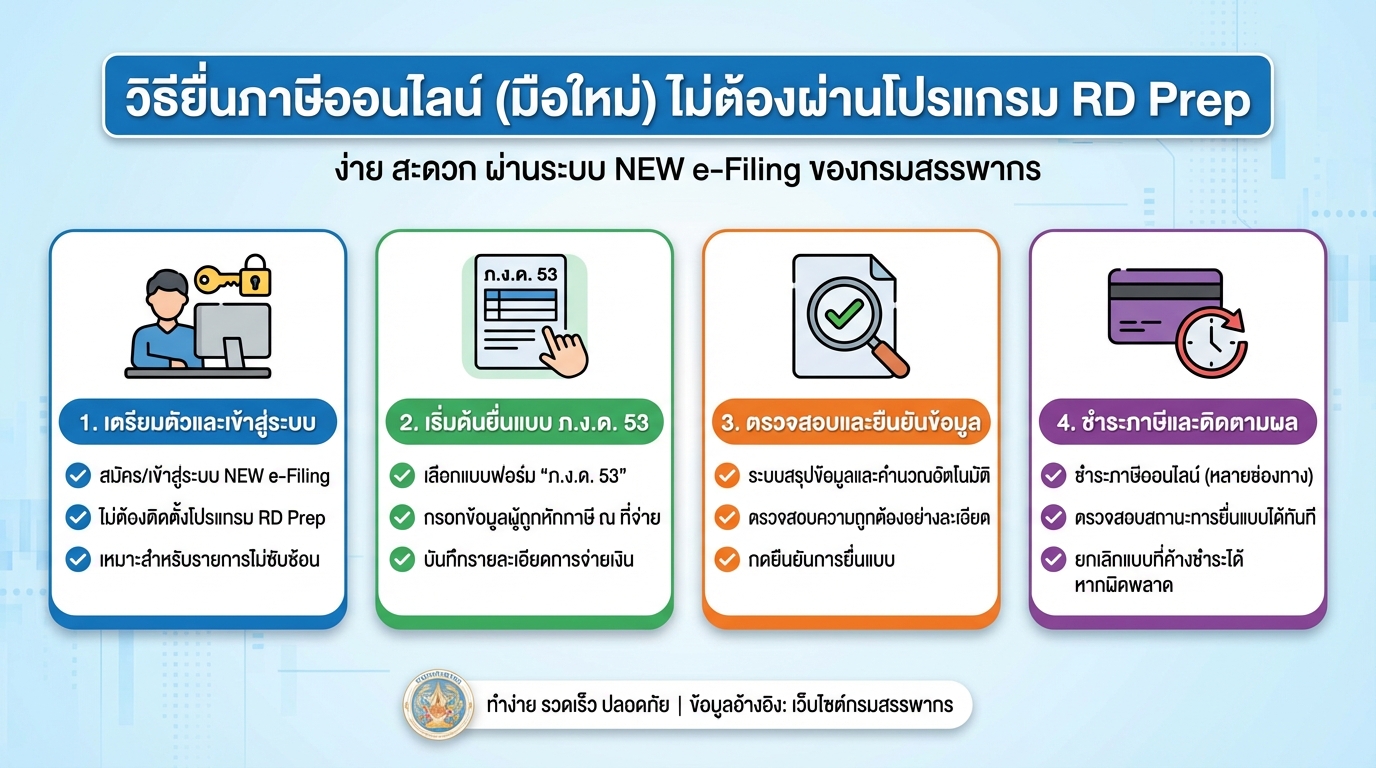
การยื่นภาษีออนไลน์ในปัจจุบันเป็นเรื่องง่ายและสะดวกสบายมากยิ่งขึ้น โดยเฉพาะอย่างยิ่งสำหรับผู้ที่ไม่คุ้นเคยกับการใช้โปรแกรม RD Prep หรือต้องการความรวดเร็วในการยื่นแบบภาษี ในบทความนี้ เราจะมาแนะนำ วิธียื่นภาษีออนไลน์ (มือใหม่) ไม่ต้องผ่านโปรแกรม RD Prep ผ่านระบบ e-Filing ใหม่ของกรมสรรพากร ซึ่งเป็นวิธีที่ง่ายและเหมาะสำหรับผู้ที่มีรายการไม่ซับซ้อน ช่วยให้คุณสามารถยื่นภาษี ภ.ง.ด. 53 ได้ด้วยตนเองอย่างง่ายดาย
เข้าสู่ระบบ e-Filing ของกรมสรรพากร
ขั้นตอนแรกในการยื่นภาษีออนไลน์คือการเข้าสู่ระบบ e-Filing ของกรมสรรพากร คุณจะต้องมี Username และ Password ที่ใช้ในการเข้าสู่ระบบ หากยังไม่มี คุณจะต้องทำการลงทะเบียนก่อน โดยสามารถทำตามขั้นตอนที่เว็บไซต์ของกรมสรรพากรได้ เมื่อเข้าสู่ระบบแล้ว คุณจะพบกับหน้าแดชบอร์ดที่แสดงข้อมูลและบริการต่างๆ ที่เกี่ยวข้องกับการยื่นภาษี
การกรอกแบบ ภ.ง.ด. 53 ด้วยตนเอง
เมื่อเข้าสู่ระบบ e-Filing แล้ว ให้เลือกแบบ ภ.ง.ด. 53 จากรายการแบบฟอร์มที่มีให้เลือก หลังจากนั้น คุณจะต้องกรอกข้อมูลต่างๆ ที่เกี่ยวข้องกับการหักภาษี ณ ที่จ่าย รวมถึงข้อมูลการจ่ายเงิน โดยระบบจะนำข้อมูลเหล่านี้ไปคำนวณภาษีที่คุณต้องชำระ
การบันทึกข้อมูลผู้ถูกหักภาษี ณ ที่จ่าย
ในส่วนนี้ คุณจะต้องกรอกข้อมูลของผู้ถูกหักภาษี ณ ที่จ่ายให้ครบถ้วนและถูกต้อง เช่น ชื่อ ที่อยู่ เลขประจำตัวผู้เสียภาษี และจำนวนเงินที่ถูกหักภาษี หากมีผู้ถูกหักภาษีหลายราย คุณจะต้องเพิ่มรายการสำหรับแต่ละราย
การบันทึกข้อมูลการจ่ายเงิน
หลังจากกรอกข้อมูลผู้ถูกหักภาษีแล้ว คุณจะต้องบันทึกข้อมูลการจ่ายเงิน ซึ่งรวมถึงวันที่จ่าย จำนวนเงินที่จ่าย และประเภทของเงินได้ที่จ่าย หากมีการจ่ายเงินหลายครั้ง คุณสามารถเพิ่มรายการได้เช่นกัน
การสรุปข้อมูลและยืนยันการยื่นแบบ
เมื่อกรอกข้อมูลครบถ้วนแล้ว ระบบจะทำการสรุปข้อมูลทั้งหมดให้คุณตรวจสอบอีกครั้ง ตรวจสอบให้แน่ใจว่าข้อมูลถูกต้องครบถ้วนก่อนที่จะยืนยันการยื่นแบบ เมื่อยืนยันแล้ว คุณจะไม่สามารถแก้ไขข้อมูลได้อีก
การชำระภาษี
หลังจากยืนยันการยื่นแบบแล้ว คุณจะต้องชำระภาษีตามจำนวนที่ระบบคำนวณไว้ กรมสรรพากรมีช่องทางการชำระภาษีที่หลากหลาย เช่น การชำระผ่านธนาคาร บัตรเครดิต หรือช่องทางอิเล็กทรอนิกส์อื่นๆ เลือกช่องทางที่คุณสะดวกที่สุด
การยกเลิกแบบ
ในกรณีที่คุณต้องการยกเลิกแบบที่ยื่นไปแล้ว คุณสามารถทำได้ภายในระยะเวลาที่กำหนด โดยเข้าไปที่เมนู “ยกเลิกแบบ” และทำตามขั้นตอนที่ระบบแนะนำ
เลือกแบบ ภ.ง.ด. 53
เมื่อเข้าสู่ระบบ e-Filing แล้ว ให้เลือกแบบ ภ.ง.ด. 53 จากรายการแบบฟอร์มที่มีให้เลือก
ตรวจสอบข้อมูลเบื้องต้น
ก่อนเริ่มกรอกข้อมูล ให้ตรวจสอบข้อมูลเบื้องต้นที่ระบบแสดง เช่น ชื่อ ที่อยู่ และข้อมูลอื่นๆ ที่เกี่ยวข้อง หากข้อมูลถูกต้อง ให้ดำเนินการในขั้นตอนถัดไป
เลือกการนำส่งภาษี
เลือกวิธีการนำส่งภาษีที่ต้องการ เช่น การนำส่งตามมาตรา 3 เตรส
เพิ่มรายการผู้ถูกหักภาษี
หากคุณมีผู้ถูกหักภาษี ณ ที่จ่ายหลายราย ให้เพิ่มรายการสำหรับแต่ละราย โดยกรอกข้อมูลให้ครบถ้วนและถูกต้อง
เพิ่มรายการจ่ายเงิน
เพิ่มรายการการจ่ายเงิน โดยระบุวันที่จ่าย จำนวนเงิน และประเภทของเงินได้ที่จ่าย
บันทึกร่างหรือถัดไป
คุณสามารถบันทึกร่างแบบฟอร์มไว้ก่อนได้ หากยังไม่พร้อมที่จะยื่นแบบ หรือเลือก “ถัดไป” เพื่อดำเนินการต่อ
พิมพ์ใบแนบและแบบ
หลังจากกรอกข้อมูลครบถ้วนแล้ว คุณสามารถพิมพ์ใบแนบและแบบฟอร์มเก็บไว้เป็นหลักฐานได้
ตกลงยื่นแบบ
เมื่อตรวจสอบข้อมูลครบถ้วนแล้ว ให้ตกลงยื่นแบบ
ยืนยันการยื่นแบบ
ยืนยันการยื่นแบบอีกครั้ง เพื่อให้ระบบทำการประมวลผล
ตรวจสอบสถานะการยื่นแบบ
หลังจากยื่นแบบแล้ว คุณสามารถตรวจสอบสถานะการยื่นแบบได้ เพื่อดูว่าการยื่นแบบของคุณสำเร็จหรือไม่
วิธีการชำระภาษี
เลือกวิธีการชำระภาษีที่สะดวกและเหมาะสมกับคุณ
การค้นหาแบบที่ค้างชำระ
หากคุณยังไม่ได้ชำระภาษี คุณสามารถค้นหาแบบที่ค้างชำระได้จากเมนู “ชำระภาษี”
การยกเลิกแบบ
หากต้องการยกเลิกแบบที่ยื่นไปแล้ว ให้ทำตามขั้นตอนที่ระบบแนะนำ
เริ่มต้นการยื่นภาษีออนไลน์
การเริ่มต้นยื่นภาษีออนไลน์ผ่านระบบ e-Filing นั้นง่ายมาก เพียงทำตามขั้นตอนเหล่านี้:
- เข้าสู่ระบบ e-Filing ของกรมสรรพากร
- เลือกแบบฟอร์ม ภ.ง.ด. 53
การกรอกข้อมูลและยืนยันการยื่นแบบ
หลังจากเข้าสู่ระบบและเลือกแบบฟอร์มแล้ว คุณจะต้องกรอกข้อมูลต่างๆ และยืนยันการยื่นแบบ:
- ตรวจสอบข้อมูลเบื้องต้น
- เลือกวิธีการนำส่งภาษี
- กรอกข้อมูลผู้ถูกหักภาษี ณ ที่จ่าย
- กรอกข้อมูลการจ่ายเงิน
- สรุปข้อมูลและยืนยันการยื่นแบบ
การชำระภาษีและจัดการแบบ
หลังจากยืนยันการยื่นแบบแล้ว คุณจะต้องชำระภาษีและจัดการแบบ:
- วิธีการชำระภาษีออนไลน์
- การตรวจสอบสถานะการยื่นแบบ
- การค้นหาแบบที่ค้างชำระ
- การยกเลิกแบบ
สรุปและข้อควรระวัง
การยื่นภาษีออนไลน์ด้วยตนเองมีข้อดีหลายประการ:
- สะดวกและรวดเร็ว: สามารถทำได้ทุกที่ทุกเวลา
- ประหยัดค่าใช้จ่าย: ไม่ต้องเสียค่าใช้จ่ายในการจ้างผู้เชี่ยวชาญ
- ควบคุมข้อมูลได้เอง: คุณสามารถตรวจสอบและแก้ไขข้อมูลได้ด้วยตนเอง
อย่างไรก็ตาม อาจมีปัญหาบางประการที่อาจเกิดขึ้น:
- ความซับซ้อนของระบบ: ระบบ e-Filing อาจมีความซับซ้อนสำหรับผู้ที่ไม่คุ้นเคย
- ข้อผิดพลาดในการกรอกข้อมูล: อาจเกิดข้อผิดพลาดในการกรอกข้อมูล ซึ่งอาจส่งผลกระทบต่อการคำนวณภาษี
แนวทางการแก้ไข:
- ศึกษาคู่มือและคำแนะนำจากกรมสรรพากร
- ตรวจสอบข้อมูลให้ละเอียดก่อนยืนยันการยื่นแบบ
- หากมีข้อสงสัย ควรปรึกษาผู้เชี่ยวชาญ
วิธียื่นภาษีออนไลน์ (มือใหม่) ไม่ต้องผ่านโปรแกรม RD Prep เป็นทางเลือกที่ดีสำหรับผู้ที่ต้องการความสะดวกและรวดเร็วในการยื่นภาษี อย่างไรก็ตาม ควรศึกษาข้อมูลและทำความเข้าใจขั้นตอนต่างๆ ให้ละเอียด เพื่อให้การยื่นภาษีเป็นไปอย่างราบรื่น
หากคุณมีข้อสงสัยเกี่ยวกับการยื่นภาษี หรือต้องการคำแนะนำเพิ่มเติม อย่าลังเลที่จะปรึกษาผู้เชี่ยวชาญด้านการเงิน
ปรึกษาการเงินฟรีกับผู้เชี่ยวชาญ คลิกเพื่อแอดไลน์
👉 คลิกที่นี่เพื่อแอดไลน์
แอดไลน์เพื่อรับสูตรการเงินดี ๆ ก่อนใคร 👇

Leave a Reply