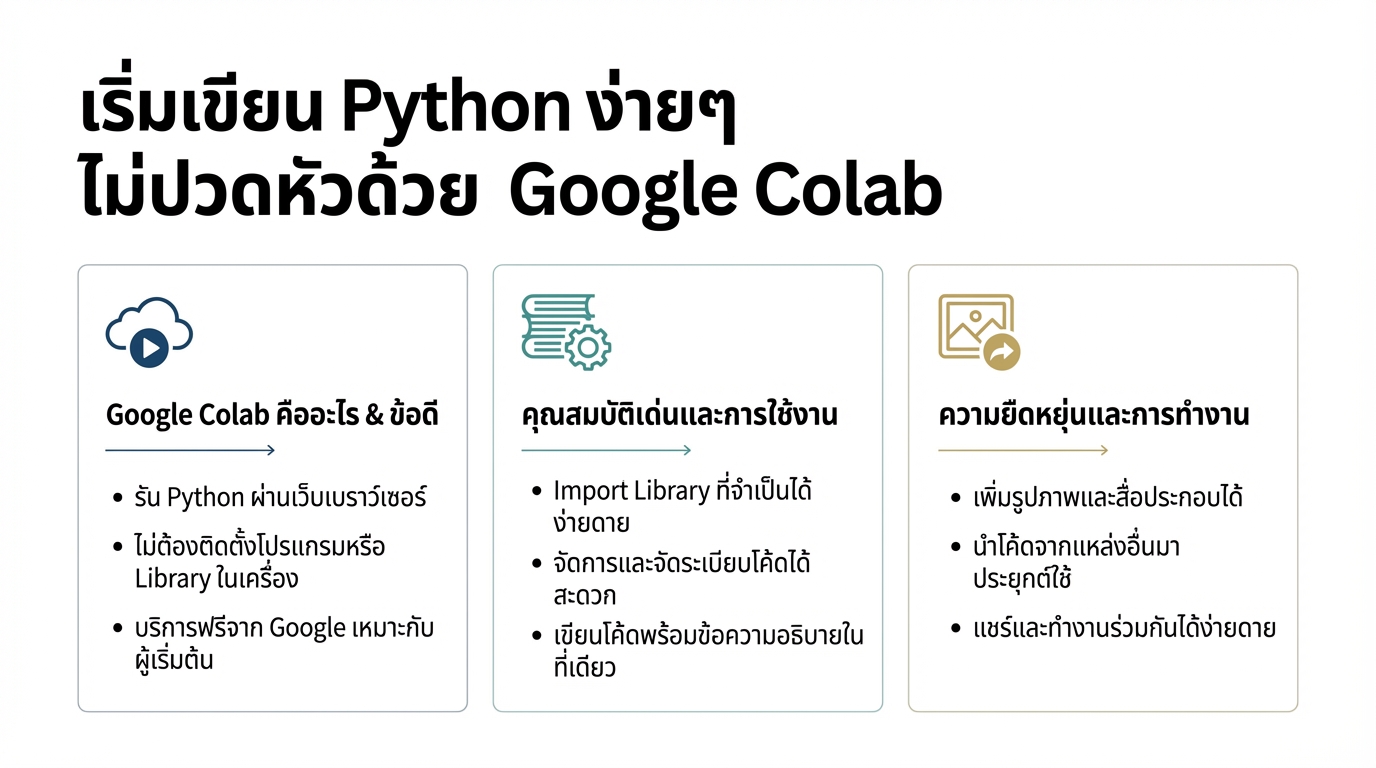
เริ่มเขียน Python ง่ายๆ ไม่ปวดหัวด้วย Google Colab
การเรียนรู้การเขียนโปรแกรมอาจดูเป็นเรื่องยากสำหรับหลายๆ คน โดยเฉพาะผู้ที่ไม่มีพื้นฐานมาก่อน ปัญหาหนึ่งที่มักพบเจอคือความยุ่งยากในการติดตั้งและตั้งค่าโปรแกรมต่างๆ บนเครื่องคอมพิวเตอร์ แต่ในปัจจุบันมีเครื่องมือที่ช่วยให้การเริ่มต้นเขียน Python เป็นเรื่องง่ายขึ้นมาก นั่นคือ Google Colab ซึ่งเป็นแพลตฟอร์มที่ช่วยให้คุณสามารถเขียนและรันโค้ด Python ได้โดยตรงผ่านเว็บเบราว์เซอร์ ไม่ต้องเสียเวลาติดตั้งอะไรเลย บทความนี้จะพาคุณไปทำความรู้จักกับ Google Colab อย่างละเอียด พร้อมแนะนำวิธีการใช้งานและเทคนิคต่างๆ ที่จำเป็นสำหรับผู้เริ่มต้น
Google Colab คืออะไร?
Google Colab หรือที่เรียกกันว่า Colaboratory เป็นบริการฟรีที่ Google ให้บริการสำหรับการเขียนและรันโค้ด Python โดยไม่ต้องติดตั้งอะไรบนเครื่องคอมพิวเตอร์ของคุณเลย คุณสามารถเข้าถึง Colab ได้ผ่านเว็บเบราว์เซอร์และใช้งานได้ทันที
ข้อดีของการใช้ Google Colab
- ไม่ต้องติดตั้ง Python: Colab ช่วยให้คุณรันโค้ด Python ได้โดยไม่ต้องติดตั้ง Python บนเครื่องของคุณ
- ไม่ต้องติดตั้ง Library: คุณสามารถใช้ Library ต่างๆ ได้โดยไม่ต้องติดตั้งลงในเครื่อง
- เหมาะสำหรับผู้เริ่มต้น: ใช้งานง่าย เหมาะสำหรับผู้ที่เพิ่งเริ่มต้นเขียนโค้ด
- เข้าถึงได้ทุกที่: สามารถเข้าถึงและใช้งานได้จากทุกที่ที่มีอินเทอร์เน็ต
- ฟรี: บริการนี้ใช้งานได้ฟรี
วิธีการเข้าใช้งาน Google Colab
การเข้าใช้งาน Google Colab นั้นง่ายมากๆ เพียงไม่กี่ขั้นตอน
การค้นหา Colab ใน Google
คุณสามารถค้นหา Google Colab ได้ง่ายๆ โดยพิมพ์คำว่า “Google Colab” ใน Google Search หรือพิมพ์ “colab.research.google.com” ในช่อง URL ของเบราว์เซอร์
การสร้าง New Notebook
เมื่อเข้าสู่หน้า Google Colab แล้ว คุณสามารถสร้าง Notebook ใหม่ได้โดยคลิกที่ปุ่ม “New Notebook” ซึ่งอยู่บริเวณมุมขวาบนของหน้าจอ
การเขียนโค้ด Python เบื้องต้นใน Colab
เมื่อคุณสร้าง Notebook ใหม่แล้ว คุณพร้อมที่จะเริ่มเขียนโค้ด Python ได้เลย
การเพิ่มเซลล์โค้ด
Colab ทำงานโดยใช้เซลล์ (Cell) ในการเขียนและรันโค้ด คุณสามารถเพิ่มเซลล์โค้ดได้โดยคลิกที่ปุ่ม “+ Code” หรือใช้คีย์ลัด Ctrl + M, B (เพิ่มเซลล์ด้านล่าง) หรือ Ctrl + M, A (เพิ่มเซลล์ด้านบน)
การรันโค้ด
เมื่อคุณเขียนโค้ดเสร็จแล้ว คุณสามารถรันโค้ดได้โดยคลิกที่ปุ่ม “Play” ที่อยู่ด้านซ้ายของเซลล์ หรือใช้คีย์ลัด Shift + Enter โค้ดจะถูกรันและแสดงผลลัพธ์ในทันที
การเขียนโค้ด Hello World
เริ่มต้นด้วยการเขียนโปรแกรม “Hello, World!” ซึ่งเป็นโปรแกรมพื้นฐานที่ใช้ในการทดสอบการทำงานของภาษาโปรแกรมต่างๆ ใน Colab ให้พิมพ์คำสั่ง `print(“Hello, World!”)` ลงในเซลล์โค้ด แล้วกด Shift + Enter
การใช้ for loop
ลองเขียนโปรแกรมที่ใช้ for loop เพื่อแสดงตัวเลขตั้งแต่ 1 ถึง 5:
“`python
for i in range(1, 6):
print(i)
“`
จากนั้นกด Shift + Enter เพื่อรันโค้ด
การ Import Library ใน Colab
Python มี Library มากมายที่ช่วยให้คุณทำงานต่างๆ ได้ง่ายขึ้น เช่น การจัดการข้อมูล การคำนวณทางคณิตศาสตร์ และการสร้างกราฟ
การ Import pandas
pandas เป็น Library ที่ใช้สำหรับการจัดการและวิเคราะห์ข้อมูล คุณสามารถ Import pandas ได้โดยใช้คำสั่ง `import pandas as pd`
การ Import numpy
numpy เป็น Library ที่ใช้สำหรับการคำนวณทางคณิตศาสตร์ คุณสามารถ Import numpy ได้โดยใช้คำสั่ง `import numpy as np`
การ Import yfinance
yfinance เป็น Library ที่ใช้ดึงข้อมูลทางการเงิน เช่น ราคาหุ้น คุณสามารถ Import yfinance ได้โดยใช้คำสั่ง `import yfinance as yf`
การ Install Library ด้วย !pip install
หากคุณต้องการใช้ Library ที่ยังไม่ได้ติดตั้งใน Colab คุณสามารถติดตั้งได้โดยใช้คำสั่ง `!pip install [ชื่อ Library]` ตัวอย่างเช่น `!pip install yfinance`
การจัดการและจัดระเบียบโค้ดใน Colab
การจัดระเบียบโค้ดให้เป็นระเบียบจะช่วยให้คุณอ่านและทำความเข้าใจโค้ดได้ง่ายขึ้น
การใช้ Comment ในโค้ด
Comment คือข้อความที่คุณใส่ไว้ในโค้ดเพื่ออธิบายการทำงานของโค้ดนั้นๆ Comment จะไม่ถูกรันโดย Python คุณสามารถใส่ Comment ได้โดยใช้เครื่องหมาย # นำหน้าข้อความ
การเพิ่ม Text ใน Colab
คุณสามารถเพิ่มข้อความอธิบายใน Notebook ได้โดยการเพิ่มเซลล์ Markdown โดยคลิกที่ปุ่ม “+ Text” หรือใช้คีย์ลัด Ctrl + M, M
การใช้ Drop Down ใน Colab
Colab รองรับการใช้ Drop Down เพื่อช่วยในการเลือกค่าต่างๆ และทำให้โค้ดของคุณดูเป็นระเบียบมากขึ้น
การเพิ่มรูปภาพใน Colab
การเพิ่มรูปภาพใน Colab สามารถทำได้ง่ายๆ เพื่อช่วยในการอธิบายโค้ดหรือแสดงผลลัพธ์
การ Add รูปภาพ
คุณสามารถเพิ่มรูปภาพได้โดยการอัปโหลดไฟล์รูปภาพลงใน Colab หรือใช้ URL ของรูปภาพ
การนำโค้ดจากแหล่งอื่นมาใช้ใน Colab
คุณสามารถนำโค้ดจากแหล่งต่างๆ เช่น เว็บไซต์ หรือ GitHub มาใช้ใน Colab ได้
การ Copy โค้ดจากแหล่งอื่น
เพียงแค่คัดลอกโค้ดจากแหล่งที่คุณต้องการ แล้วนำมาวางในเซลล์โค้ดของ Colab
สรุปและคำแนะนำสำหรับผู้เริ่มต้น
Google Colab เป็นเครื่องมือที่ยอดเยี่ยมสำหรับผู้เริ่มต้นที่ต้องการเรียนรู้การเขียน Python โดยไม่ต้องกังวลเรื่องการติดตั้งโปรแกรมต่างๆ
สรุปข้อดีของ Colab
- ใช้งานง่าย
- ไม่ต้องติดตั้ง Python หรือ Library
- เข้าถึงได้ทุกที่
- ฟรี
คำแนะนำสำหรับการเริ่มต้น
เริ่มต้นด้วยการทำความเข้าใจพื้นฐานของ Python เช่น ตัวแปร ชนิดข้อมูล และคำสั่งพื้นฐาน จากนั้นลองเขียนโปรแกรมง่ายๆ และค่อยๆ เรียนรู้ Library ต่างๆ ที่จำเป็นสำหรับการทำงานที่คุณสนใจ
คอร์สเรียนเพิ่มเติม
หากคุณต้องการเรียนรู้เพิ่มเติมเกี่ยวกับการเขียน Python และการใช้ Google Colab มีคอร์สเรียนออนไลน์มากมายที่คุณสามารถเลือกเรียนได้
การเริ่มต้นเขียน Python ด้วย Google Colab เป็นจุดเริ่มต้นที่ดีสำหรับทุกคน ไม่ว่าคุณจะมีความรู้ด้านการเขียนโปรแกรมมาก่อนหรือไม่ก็ตาม ด้วยเครื่องมือที่ใช้งานง่ายและเข้าถึงได้ง่ายนี้ คุณสามารถเริ่มต้นการเดินทางสู่โลกของการเขียนโปรแกรมได้อย่างง่ายดาย
หากคุณมีคำถามเกี่ยวกับการเงินหรือต้องการคำแนะนำในการลงทุน อย่าลังเลที่จะปรึกษาผู้เชี่ยวชาญของเรา!
ปรึกษาการเงินฟรีกับผู้เชี่ยวชาญ คลิกเพื่อแอดไลน์
👉 คลิกที่นี่เพื่อแอดไลน์
แอดไลน์เพื่อรับสูตรการเงินดี ๆ ก่อนใคร 👇

Leave a Reply